
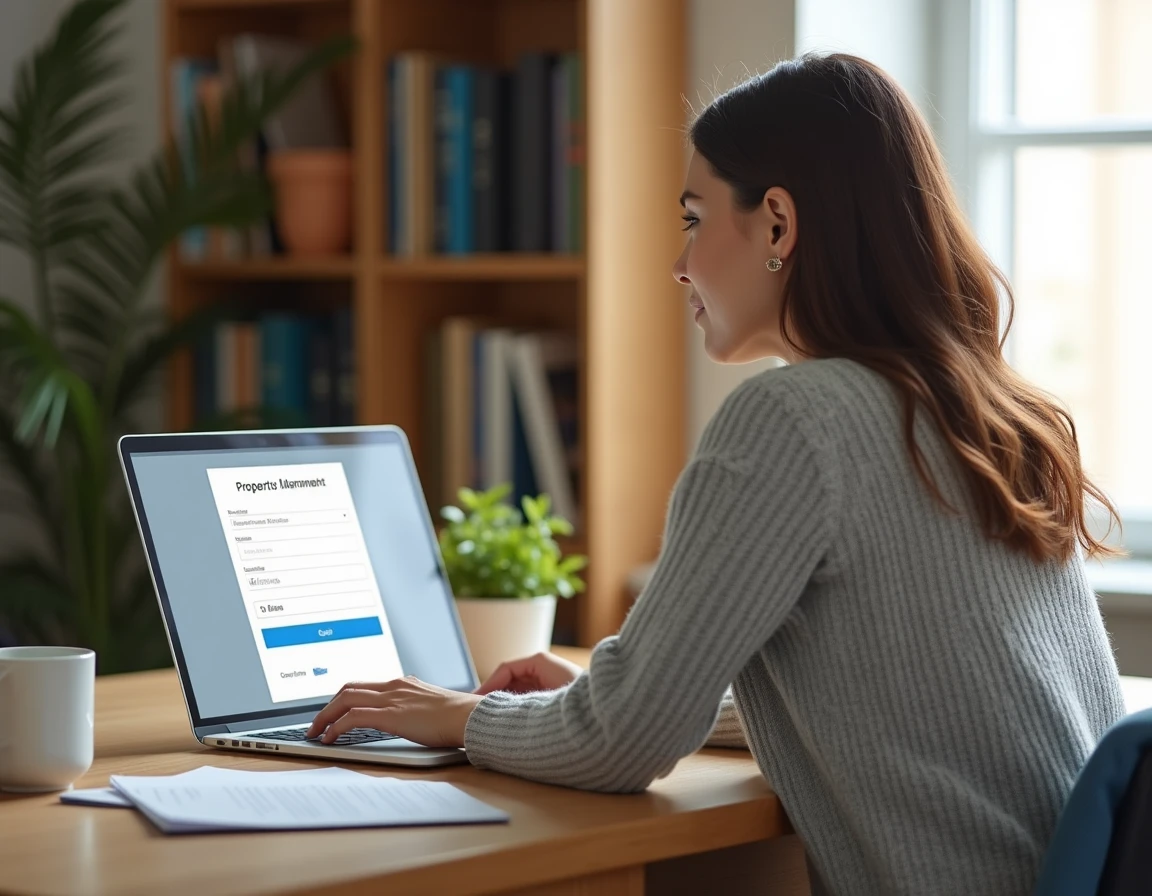
MyFoncia est la plateforme en ligne de Foncia qui centralise documents, quittances et échanges avec le gestionnaire pour les locataires, copropriétaires et propriétaires. L’accès depuis un ordinateur passe par le portail web, mais la connexion sur smartphone pose des difficultés techniques que la procédure standard ne mentionne pas. Cet article détaille le fonctionnement de la connexion à MyFoncia espace client, les blocages fréquents et les solutions concrètes pour accéder à son compte sur tous les écrans.
Identifiant de première connexion MyFoncia : où le trouver selon votre profil
La connexion initiale à MyFoncia repose sur un identifiant provisoire transmis par l’agence Foncia. Ce code n’est pas universel : son emplacement dépend du type de mandat qui vous lie à Foncia.
- Propriétaire en gestion locative : l’identifiant figure sur le compte rendu de gestion envoyé par l’agence.
- Copropriétaire : il apparaît sur le dernier appel de fonds reçu.
- Locataire : il est inclus dans l’email de bienvenue envoyé lors de la signature du bail.
Une fois cet identifiant saisi sur la page de connexion, le système redirige vers un environnement sécurisé et envoie un mail de confirmation. Ce mail peut atterrir dans les spams, ce qui bloque une partie des utilisateurs dès cette étape.
En cliquant sur le lien de confirmation, vous définissez votre adresse email comme identifiant permanent et créez un mot de passe. Le mot de passe doit contenir au minimum six lettres minuscules, une majuscule et un chiffre.
Connexion MyFoncia sur smartphone : pourquoi le navigateur fonctionne mieux que l’application
L’application MyFoncia utilise une WebView interne (un navigateur intégré simplifié) pour afficher le contenu du compte. Cette WebView pose des problèmes de compatibilité avec certaines configurations mobiles. Plusieurs utilisateurs constatent que leurs documents n’apparaissent pas, ou que la page de connexion tourne en boucle.
La cause la plus fréquente est liée aux bloqueurs de publicité et aux réglages anti-tracking du téléphone. Sur Safari iOS, la fonction « Empêcher le suivi intersite » peut bloquer les cookies nécessaires à l’authentification MyFoncia. Sur Android, un DNS privé filtrant (comme AdGuard DNS ou NextDNS) produit le même effet.
La solution la plus fiable consiste à contourner l’application en se connectant directement via le navigateur mobile (Chrome, Safari ou Firefox). Le site MyFoncia s’affiche alors dans un environnement complet, sans les restrictions de la WebView.
Créer un raccourci MyFoncia sur l’écran d’accueil
Pour retrouver un accès rapide comparable à une application, il suffit d’ajouter la page MyFoncia en raccourci sur l’écran d’accueil du téléphone. Sur Safari, l’option se trouve dans le menu de partage sous « Sur l’écran d’accueil ». Sur Chrome Android, elle apparaît dans le menu trois points sous « Ajouter à l’écran d’accueil ».
Ce raccourci navigateur évite les limites techniques de la WebView tout en offrant un accès en une seule touche. Les documents, quittances et informations financières s’affichent normalement, sans les bugs d’affichage constatés dans l’application.
Adresse email et mandats dispersés : le piège qui masque vos documents
Un problème moins visible concerne le rattachement des mandats à l’adresse email de connexion. Lorsque l’adresse utilisée pour se connecter à MyFoncia ne correspond pas à celle enregistrée pour l’ensemble de vos mandats chez Foncia, une partie des biens et documents reste invisible dans l’espace client.
Ce cas se produit typiquement quand un copropriétaire possède plusieurs lots gérés par des agences Foncia différentes, ou quand un changement d’adresse mail n’a pas été répercuté sur tous les mandats. Le résultat : des comptes MyFoncia séparés, chacun n’affichant qu’une fraction des documents.
Le regroupement de tous les mandats sous une seule adresse email nécessite une intervention de l’agence Foncia concernée. La demande se fait par téléphone ou via la messagerie intégrée à l’espace client, et le traitement prend quelques jours. Tant que cette unification n’est pas faite, certains documents comme les appels de fonds ou les relevés de charges n’apparaissent tout simplement pas.
Sécurité de connexion MyFoncia : vérifications à faire côté navigateur
Les difficultés de connexion persistantes sur ordinateur viennent souvent de paramètres du navigateur qui interfèrent avec le processus d’authentification. Avant de contacter le service client, trois points méritent vérification.
Les cookies tiers doivent être autorisés pour le domaine fonciamillenium.net. Les navigateurs récents bloquent par défaut une partie de ces cookies, ce qui peut empêcher la session de se maintenir après la saisie du mot de passe. Sur Chrome, le réglage se trouve dans Paramètres, puis Confidentialité et sécurité.
Les extensions de navigateur type uBlock Origin ou Privacy Badger bloquent parfois les requêtes vers les serveurs d’authentification de Foncia. Désactiver temporairement ces extensions sur la page de connexion permet de vérifier si elles sont en cause.
Le cache du navigateur peut aussi conserver une version obsolète de la page de connexion. Un vidage du cache ciblé sur le domaine MyFoncia, ou une connexion en navigation privée, résout ce type de blocage sans affecter les autres sites.
Récupération d’identifiant et mot de passe oublié MyFoncia
La page de connexion MyFoncia propose un lien « Identifiant oublié » qui renvoie vers la procédure de première connexion. Cette redirection déroute les utilisateurs qui ont déjà activé leur compte : ils n’ont pas besoin d’un nouvel identifiant provisoire, mais d’une réinitialisation de mot de passe.
Pour un mot de passe oublié sur un compte déjà activé, la procédure de réinitialisation envoie un lien par mail à l’adresse associée au compte. Si cette adresse n’est plus accessible, seule l’agence Foncia peut modifier l’email de rattachement et relancer la procédure.
Les locataires qui n’ont jamais reçu l’email de bienvenue contenant l’identifiant provisoire doivent contacter directement leur agence. L’identifiant ne peut pas être régénéré en ligne sans ce premier code transmis lors de la signature du bail.
La connexion à MyFoncia fonctionne de façon identique sur ordinateur et sur mobile une fois les réglages de navigateur ajustés. Le raccourci écran d’accueil reste la méthode la plus stable pour un accès quotidien depuis un smartphone, et la vérification de l’adresse email rattachée à chaque mandat évite la plupart des problèmes d’affichage de documents.